A D S L 接続設定の始末記
1:はじめに退職後のヒマつぶしにパソコンを始めてから 5 年が過ぎましたが、私はその間 一貫して安い アナログ ・ 低速回線を利用してきました。ところが娘を初め友人、知己の多くが A D S L や C A T V 、光 ファイバーなどの高速回線をすでに導入し、快適な速度で インターネットを楽しんでいる様子を知るにつけ、私も遅ればせながら今回ようやく A D S L を導入をすることにしました。
2:電話線との闘争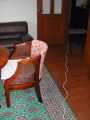 我が家では電話の モジュラー ・ジャックが 1 箇所しかなく、そのために電話の子機を 2 台使ってきたので、インターネットを始めた時から電話の件では常に頭を悩ませてきました。最初は食堂にある電話の接続口と、間に来客用の洋間を挟んで向こう側にある私の書斎の パソコンとを電話 ケーブルでつなぐことにし、床の上に ケーブルをはわせる方法をとりました。
ところが女房から 「 掃除の際に邪魔になるし、来客の際に客間の床に電話線があるのはみっともない 」 などと文句を言われたために、やがて床下に電話線を引き込むことにしました。 畳を上げて床板に ドリルで孔を開けて電話線を床下に落とし、押し入れの床にある 「 改め口 」 から床下に潜り込んで、電話線を床下に引き回し書斎にある作り付けの クローゼットの床下から床上に線を引き上げました。この方法でも クローゼットがきちんと閉まらないとか、長さが短くなったものの書斎の床に電話線があるのは依然として目障りでした。 そこで当時 N E C から売り出された無線接続用の機器を使うことにしましたが、 親機は Aterm W M 56、子機は R S 20 という名前でした 。それを使い インターネットに無線接続するまでには、1 週間近く掛かりました。当時は各 プロバイダーとも簡単に接続できる専用 ソフトを開発していなかったので、接続には誰もが苦労していて、書店にも 「 必ずつながる インターネット 」 という題名の本も売られていました。 もっとも私の場合には無線接続ができなくても、パソコン画面上で無線用の Aterm モデムから有線用の モデムに変更を選択するだけで、床下経由の電話線をつなげばすぐに インターネットに接続できました。この経験が A D S L 導入の際にも役立ちました。
3: A D S L 導入の準備事前に A D S L 関係の参考書を読んだところ無線接続の コツとして、先ず最初に 有線で接続設定 をして接続を確認すること、その次に無線部分の接続設定を実施せよとありました。その理由は接続に失敗した場合に有線部分の設定の仕方が悪いのか、無線区間の設定が悪いのかを判断できるからでした。
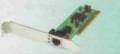
ところが私の デスクトップ ・ パソコンには、有線接続に必要な L A N ケーブルを接続する L A N ポート ( L A N アダプターの接続口 ) がありませんでした。そのため早速 1,500円で部品を購入し、パソコンのケースを開けて P C I バスに L A N アダプターを取り付けました。更に前述の設定作業の際に必要な、モデムと パソコンを繋ぐ L A N ケーブル ( ストレート ・タイプ )も用意しました。 A D S L の申込書には設定を誰がするのかの記入欄がありましたが、業者に依頼すると基本設定料は 8千円、無線設定を含めると 1 万 5 千円 とのことでした。但し キャンペーン期間中の申し込みに限り無線を除く基本設定が無料となり、しかも自分で設定する場合には ニフティーの利用料が合計 4 千円分だけ割り引きになる とのことでした。 根が ケチ で しかも 技術的なことには 「 下手の横好き 」 から何でもしたがる私は、迷わずに自分で設定する方法を選びました。ニフティーと契約していましたが、A D S L 開始の 1 週間前に回線業者の イーアクセスから モデム( TE4121C )が送られてきました。よく調べると ルーター ・ タイプのモデムなので無線 L A N に使用する機器は、価格が高い無線 ルーターは必要なく、安い アクセス ・ ポイント でも間に合うことが分かりました。 それから無線 L A N 用の機器選びが始まりましたが、アクセスポイントの親機に予備の有線 L A N ポートが 一つある利点から 、N E C 製の W L 11 A P /W L 11 C B の無線 L A N セット ( 親子 ) に決めました。子機には カード ・ スロットに差し込む タイプと U S B 接続の二種類がありましたが、 U S B ( 1.1 ) よりも転送速度が速い カード ・ スロット用の無線 L A N カードを選びました。
注:)
4:接続作業平成 15 年 9 月 30 日が A D S L 使用開始日に指定されました。当日の朝食後早速電話の モジュラー ・ ジャックに スプリッターと モデム、それに パソコンをつなぐと A D S L のランプが点灯しましたが、電波が開通している証拠です。あとは説明書に従い インターネットの接続で 「 ダイヤルしない 」を選び、ネットワークの設定では 「 有線用の L A N カード 」を選び、T C P / I P の設定では 「 I P アドレスを自動的に取得 」 を選択すればあとは パソコンの再起動をして設定を有効にするだけでした。その後は ルーター部分の設定や、アクセス・ポイントの親機と子機間の無線通信に盗聴を防ぐための暗号化設定などを パソコン画面でおこないました。有線による接続設定には最初の操作で成功したものの、それに続く無線接続の設定には あえなく失敗しました。 その原因を調べるのに多少時間が掛かりましたが、カード ・ スロットに差し込む無線 L A N カード ( 子機 ) に M A C ( Media Access Control ) アドレスを設定する際に、6 桁の数字のうちの一つを間違えて入力したのに気が付きました。不注意による ミスを修正した結果、インターネットへの無線 L A N の設定が無事に終わりました。
5、セキュリティの設定A D S L による ホームページ ( H P ) の閲覧や、メールの送受信が自由にできるようになりましたが、念のために W e b サーバーに F T P ( File Transfer Protocol ) を使い H P の ファイルを転送したところ、なぜか転送できない事態となりました。これでは H P の更新、追加ができなくなるので、原因究明のために次の方法を試みました。
6、最後に、時給 4 千円以上接続設定をする場合には事前に説明書をよく読んで、忠実に設定をおこなえば誰にでもできる仕事なので、 70 才の私でも マニュアルに従い作業したところ、 約 2 時間 で無線がつながりました。 有線接続だけならば、その半分以下の時間で接続設定が可能です。繰り返しますが接続設定は 事前に思ったほど 難しい作業 ではない ので、まず自分で試みることです。自力設定を試みた結果 「 刀折れ、矢尽きた状態 」 となり、武運拙く降参した後に接続業者に依頼しても遅くはありませんし、その経験が後で役立ちます。また電話は接続とは無関係に当日からすぐに使用できますから、電話による メーカー、プロバイダーからの技術支援 サービスも受けられます。 この機会に パソコンや ネットワークの知識を少しでも身に付けておけば、今後は パソコンの再 インストール、買い換えの度ごとに業者に設定を依頼する(?)必要もなくなります。 「 案ずるより、産むが易し 」 という諺がありますが、 8 千円ないし 1 万 5 千円 の設定料金を節約するのは 思ったよりも簡単なので、ヒマ が十分にある年金生活業の方や、私のように節約を モットーにする方はお試し下さい。 ( 終わり )
|