パソコン苦闘記
[ 1:メモリー の増設 ][ ウインドウズ XP ]、ホーム ・ エディションの サポート期限は、当初の予定では [ ウインドウズ ビスタ ] 発売開始 ( 2007年1月 ) から 2年後の、 2009年 ( 来年 )1月末に終了予定でした。ところが不評の ビスタ に代わる次の OS である [ ウインドウズー7 ] の開発遅れから、サポート終了を 5年間延長して 2014年にする見込み(?) というので、巷 ( ちまた ) の パソコン雑誌には XP を 5年間さらに使う方法とか、XP 用 パソコンをより速く・軽くする方法などの特集記事が見られるようになりました。
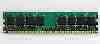
そこで私もとりあえず作業が簡単な メモリーの増設をおこない、パソコンの性能 アップを図ることにしました。パソコンの メモリー容量は、 256 MB が 2枚 の 計 512 MB ( メガバイト ) でしたが、これに 512 MBの メモリー 2枚、つまり1,024MB ( メガバイト ) 容量を増やして、従来からの容量の 3倍に当たる、1.53 GB ( ギガバイト ) にすることに決めました。 ご存じのように メモリーや HDD ( ハードディスク・ドライブ ) などの パソコン用の部品には、 高価な パッケージ ( Package ) 品 、 [ 別名を リテール、( Retail、小売り ) 品 ] と、不正規の流通 ルートで販売される バルク ( Bulk、大量仕入れ ) 品 と呼ばれるものがあります。 バルク品は正規販売 ルートの商品に比べて半値近くの安値で売られていて、包装の箱や使用説明書の添付が無く、製品の 動作保証もない 、つまり貴方の パソコンとの 相性の検査をしていない ので、最悪の場合には動かないこともあります。
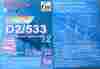
私はそこまで長生きする予定 ではありませんが 、一応 XP のサポート終了までの期間 ( 今後 5年間 ) 使えるように、大阪・梅田の ヨドバシカメラに行き、 6 年間保証のある パッケージ品の メモリー ( 9,800円 ) を購入しました。写真は メモリー の包装箱です。 メモリーの増設作業は過去に [ ウインドウズ Me ] の パソコンで 経験済みでしたので、作業の前に メモリー にとって大敵である静電気を体から取り除くために、水道で手を洗うことから始めました。
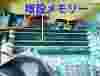
デスクトップの タワー型 パソコンは内部が広く作業が容易でしたが、メモリーを スロットの上から垂直に、カチッという音がするまでかなりの力で押し込み、既存の 二枚の メモリーに加えて、追加の 二枚の メモリーを写真の位置に押し込んで終了しました。とても簡単な作業でしたが、これによって XP の作業能率が向上し、起動に要する時間も、かなり速くなったのは確かでした。
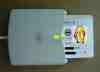
今年の初めに読んだ雑誌によると [ e -Tax 、イータックス ] ( 国税の電子申告、納税システム ) を利用すれば、自宅の パソコンから確定申告ができ、しかも最初の1回に限り 5千円分税金が安くなるとあったので、 根が ケチで しかも目新しいこと、技術的なこと (?) は 何でもしてみたくなる 私は、今回それに挑戦することにしました。
[ (1)、事前の準備 ]
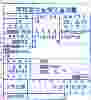
[ (2)、確定申告書の送信 ] 準備が整ったところで、国税庁の ホームページにある [ e -Tax による、 確定申告書作成コーナー ] 画面で申告書を作成しましたが、作成自体は従来と同じ要領でしたので簡単でした。出来上がった申告書の頁にある送信 ボタンを クリックすれば完了で、税務署に設けられた私の メッセージ・ボックス に、電子申告用 データが届いた旨の通知が入っていました。 従来の申告では老妻の医療費が多かったために、医療費関連の領収書の全てを添付する必要がありましたが、電子申告 「 e -Tax 」 の メリットの 一つは、申告の根拠となる医療費の領収書、年金等の源泉徴収票、生保年金の支払調書、などの 書類の添付が不要になったことでした 。税務署による万一 の調査に備えて、領収書類は自宅に保管しておくだけでした。
電子申告手続きについては初めてのせいで 一箇所だけ少し迷ったものの、あとは簡単に作成できました。申告した税金の計算どおりに税金の戻りが 3万5千円ほどあったので、医療保険や諸物価値上がりの折、後期高齢者の貧しい老人にとっては 乏しい小遣 の足しになったので、よろこんでおります、ハイ。
しかし HDD ( ハードディスク・ドライブ ) の容量 160 G B ( ギガバイト ) の領域については、注文せずにいたら、 下記の標準仕様のままでした。
いろいろ調べてみると素人でも簡単にできる パーティション設定 ソフトがあり、しかも 各 ドライブの データ も消えずに済むという便利なものでした。さらに良い点 は アイ・オー・データ社 ( I - O Data 社 ) の HDD ( ハードディスク ) を購入すると、その Partition Lite という ソフトが 「 オマケ 」 で付いてくるのです。外付け HDD を購入の際には、迷うことなくその会社の製品を選びました。 早速購入して 「 オマケ 」 の ソフトを インストールして使用すると、パーテイションの設定変更が実に簡単にできましたが、さすがは便利な ソフトでした。これさえあれば、やっかいな 基本( 拡張、論理 ) M S - D O S 領域 などの設定・削除とは、もう無縁です。
[ (1)、身のほど知らずの、無謀な挑戦 ] 今年の春頃から パソコンを起動すると、ゴトゴト という嫌な音がするようになりました。パソコンで常時回転する部分とは、冷却用の ファンと記憶装置の内蔵 HDD ( ハードディスク・ドライブ ) しかありませんが、音源はどうやら 後者でした。今まで出なかった音が出るのは常識的に故障の前兆と考えられますが、パソコンの ハードディスク・ドライブの寿命は、一説によると 設計寿命が 5年だとか、使用時間にすると 2万時間前後 といわれています。 さらに起動の際には ハードディスクに負荷が掛かるため、起動回数が 1回につき何時間か寿命が短くなるのだそうです。私など 一日 3回の メール・チェックを初め、随筆や ブログの作成などのために起動回数が多いせいか、パソコン購入後 3年しか経っていないのに もう内蔵 HDD に ガタ がきたようでした。今後どうすべきかを考えましたが、とりあえずこの ホームページを構成する 2,432箇 の ファイル を確保するために、 データの バックアップを早急に取ることに決め、前述した 250 G B の外付け HDD ( ハードディスク ) を購入 ( 16,000円 ) することにしました。
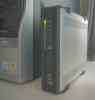
内蔵 HDD のデータを外付け HDDに コ ピーする作業は簡単にできましたが、問題は内蔵 HDD が壊れるまえに、それを 交換 する必要があります。しかし 75才 で ボケ が近い じじい にとって、自分の能力を超えた作業ができるかどうか、まったく自信がありませんでした。写真の左は タワー型 パソコン、右は外付け HDD。 いろいろ調べたところ パソコン業者に HDD の交換を依頼すると、ハードディスク購入費、宅配便の往復送料を含めて 3.5万円〜4万円程度は必要らしいので、前述したごとく 根が ケチ な私は 、身のほどをわきまえずに ハードディスクの交換作業に挑戦することにしました。
[ (2)、HDD の種類 ]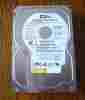 ハードディスクには 二種類ありますが、大まかにいうと 平成16年 ( 2004年 ) よりも前に作られた古い パソコンでは 「 ウルトラ ( パラレル ) ATA 」 が使用され、それ以後のものは性能がよい 「 シリアル ATA 」 ( Serial Advanced Technology Attachment )が使用されていますが、両者は電源、信号ケーブルの コネクターの形も異なるので、パソコンの説明書を読んで事前に種類を確かめることが必要です。写真は HDD ( ハードディスク・ドライブ )を上から見たところです。
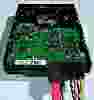
私の内蔵 HDD は シリアル ATA タイプ でしたので、前述した JR 大阪駅前 ( 梅田 ) の ヨドバシカメラに行き、交換用の HDD を購入しました。写真は ケーブルを装着した HDDを裏側から見たもので、左側の赤色は信号 ケーブル、右側の線の多いのが電源 ケーブルです。
[ (3)、敢えなく失敗の巻 ]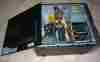 前述したように HDD の交換作業に先立ち、故障間近の内蔵 HDD から 各 ドライブをまるごと外付け HDD ( ハードディスク )に コ ピーしておきましたが、 パソコンの蓋をはずし古い HDDを パソコンから取り外し、代わりに新しい HDD を取り付けて、今度は外付け HDD から データを、 それに丸ごと復元させる つもりでした。 丸ごとコ ピーした C ドライブの中には、当然 [ ウインドウズ XP ] もあるはずなので、ものは試しに外付け HDD から パソコンの ブート ( Boot 、起動 ) を試みましたが、反応は無しでした。後で分かったことですが、そのためには市販の特別な ソフト、たとえば [ B O O T 革命 U S B ] などが必要でした。次の方法は フロッピーディスク 6 枚からなる起動 デイスクで、 パソコンの セットアップをしてみました。 6 枚を順次入れ終わると、今度は [ ウインドウズ XP ] の セットアップをするから、サービスパック 「 2 」 の C D - R O M を入れよ、という文字が画面に出ました。 そんな C D - R O M など我が家に無いので、パソコン 購入時に作成しておいた起動 DVD ( リカバリーDVD )を入れたところ、ウインドウズ がこれを認識できなかったので、作業はここで ストップしてしまいました。
これが無知な私にとっての 最初のつまずきで 、その後 1 週間ほどは朝から晩まで パソコンの ケースを開けたり閉じたりしながら配線をつなぎ変えたり、しなくてもよい新 HDD の初期化をするなど試行錯誤を繰り返すと共に、 無い知恵 を振り絞り、自作パソコンの参考書や インターネットでいろいろ調べました。
その結果、一時は設定変更も考えた BIOS ( Basic Input / Output System 、バイオス )は さわる必要がなく、私の考えた方法では HDD の交換が ダメ なことが、やっと分かりました。
[ (4)、ようやく成功 ]
外付け HDD から 新しい内蔵 HDD に データ を コ ピーする計画を止めにして、次は外付け HDD を使用せずに、パソコンに 新・旧の 内蔵 HDD を取り付けて 旧 HDD の データを、 ドライブ 丸ごと 新 HDD に コピーする ことにしました。
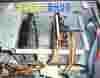
さいわい私の タワー型 デスクトップ・パソコンは拡張性が高く、 HDD ( 3.5 インチ ) 用に 3 台分もの空き ベイ ( Bay 、スペース ) があったので、古い HDD の下段に新しい HDD を取り付けました。
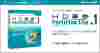
HDD から HDD への ドライブの コ ピーには専門の ソフトが必要なので、またもや大阪・梅田の ヨドバシカメラ店に行き、 HD 革命 Copy drive という ソフトを購入しました。古い HDD を プライマリー( 主、コ ピー元 )とし、新しい内蔵 HDD を セコンダリー( 従、コ ピー先 ) として増設する配線形式にして、 古い HDD の中味の データを ドライブごと新 HDD に コ ピーするのです。
専門の ソフトを使用するとさすがに HDD の丸ごと コ ピーは簡単にできて、1時間足らずで終わりましたが、次は コ ピー先の新しい HDD を プライマリー( 主 ) として使用するために電源、信号 ケーブル の配線を プライマリー につなぎ直してから、パソコンの再 スタートをおこない作業を完了しました。左の写真は、上の写真を 90度左に回転し、配線をつなぎ変えたものです。 古い HDD は取り外すことなく配線だけを外して予備にしておき、必要な場合には配線をつなぐだけで すぐに使用可能な状態になるようにしました。HDD の交換にはこれ以外にもいろいろな方法がありますが、失敗を重ねて自分が選んだ方法を述べた次第です。 参考までに HDD の寿命診断 ソフトが市販されていますが、それを使用すれば故障発生時期の予測ができるなどと書いてありました。試用した結果は私にとっては満足すべき性質のものではなかったので、HDD の交換に踏み切りました。
[ (5)、費用 ]今回 初めて ハードディスク 交換 に挑戦したわけですが、さいわいなことに デスクトップ・パソコン のために作業 スペースに余裕があり、 HDD の機械的作業自体は容易でした。しかし ノートパソコン では HDD の取り外しだけでも一苦労の場合もあるらしいので、事前の調査研究が必要です。新 HDD に対する ドライブ の丸ごと コ ピーについては いろいろと回り道をさせられましたが、その失敗を含めて パソコンに関する知識や経験を広げることができたので、非常によかったと思っています。 人は成功よりも失敗から、 より多く学ぶ ことができるという西洋の格言がありますが、老い先 短い じじい の私も 今回その言葉を再認識することができました。人生においては困難な事態に挑戦することが時には必要ですが、その訓練のために若い皆さんも チャレンジ 精神を発揮して 、 HDD の交換などに挑戦してみてはいかがですか ?。参考までに HDD の交換に要した費用を記しますと、
|